fbpx
KK3C狂想曲
  • 評測輕鬆說
    • 行動裝置/週邊
    • 生活/家電
    • 穿戴裝置
    • 視聽/娛樂
    • 產品開箱文
    • 電腦周邊
  • 推薦APP
    • Android APP
    • iOS APP
    • LINE相關教學
    • Facebook相關教學
    • 遊戲攻略
      • Switch遊戲
      • 烏法魯天地
      • 來我家玩吧
      • 第五人格
  • 電腦/手機教學
    • WordPress
    • 手機
    • Apple Watch實用教學
    • 電腦
      • Mac
      • Windows
  • Office教學
    • Excel教學
    • Word教學
    • PowerPoint
    • Google試算表
  • 科技資訊
    • 科技新知
    • 免費資源
    • 生活資訊
    • 退休金規劃
  • 家居DIY
  • 關於KK
No Result
View All Result
KK3C狂想曲
  • 評測輕鬆說
    • 行動裝置/週邊
    • 生活/家電
    • 穿戴裝置
    • 視聽/娛樂
    • 產品開箱文
    • 電腦周邊
  • 推薦APP
    • Android APP
    • iOS APP
    • LINE相關教學
    • Facebook相關教學
    • 遊戲攻略
      • Switch遊戲
      • 烏法魯天地
      • 來我家玩吧
      • 第五人格
  • 電腦/手機教學
    • WordPress
    • 手機
    • Apple Watch實用教學
    • 電腦
      • Mac
      • Windows
  • Office教學
    • Excel教學
    • Word教學
    • PowerPoint
    • Google試算表
  • 科技資訊
    • 科技新知
    • 免費資源
    • 生活資訊
    • 退休金規劃
  • 家居DIY
  • 關於KK
No Result
View All Result
KK3C狂想曲
No Result
View All Result
首頁 Office教學 Excel教學

如何在 Excel中建立多層、連動下拉選單?(步驟圖文教學)

艾倫 作者 艾倫
2024-05-23
在 Excel教學, Office教學
0
Excel下拉式兩層、三層選單連動教學

Excel下拉式兩層、三層選單連動教學

Line分享Telegram分享

艾倫目前已經寫過3篇有關 Excel下拉式選單的文章,這篇要繼續分享「Excel下拉式兩層、三層選單連動」教學,之前分享的下拉式選單教學都比較基礎,這篇直接來到進階教學,當我們選擇台北時,第二層下拉式選單就會自動出現台北全部的行政區,假設選擇好台北市、大同區,第三層選單就會直接出現郵遞區號 103,一起來看看這連動的下拉式選單要如何設定?

更多 Excel 熱門文章:
● 2步驟建立 Excel下拉式選單內容,Excel新手必學小技巧!
● 3步驟新增可自動更新的動態化 Excel 下拉式選單
● [教學] Excel 如何建立打勾、打叉下拉式選單?
● 3招 Excel 快速調整「表格順序」和「選取表格」,用「Shift + 滑鼠」就可
● Execl 善用「複製格式」,每一份表格內容都超整齊!

Table of Contents

Toggle
  • 什麼是 Excel下拉式連動選單?
  • 首先,輸入所有選單內容
  • 三層連動式 Excel下拉選單教學:
    • 第一層 Excel下拉式選單設定:
    • 第二層 Excel下拉式選單設定:
    • 第三層 Excel下拉式選單設定:
    • Excel連動下拉式選單 延伸閱讀:

什麼是 Excel下拉式連動選單?

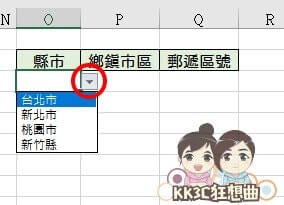
下拉式連動選單就像圖中,艾倫縣市選擇「台北」後,鄉鎮市區的行政區就會顯示台北相關的行政區,艾倫選擇「大同區」後,最後的郵遞區號就會顯示大同區的郵遞區號,這就是所謂的下拉式連動選單,一層一層都是相關的,後面會一步一步跟大家說明如何設定下拉式連動選單。
Excel下拉式兩層、三層選單連動教學-01

首先,輸入所有選單內容

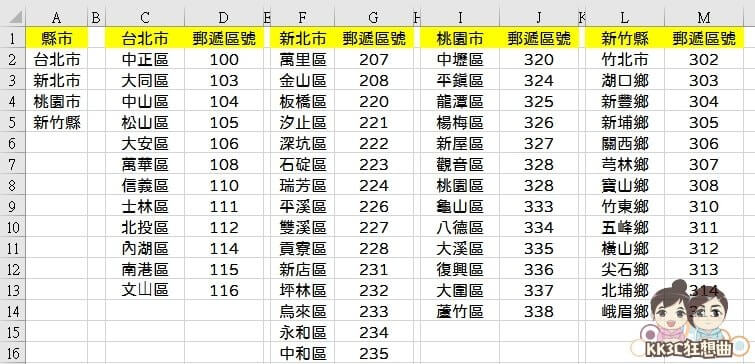
這是艾倫這篇範例的下拉式選單內容,縣市、行政區、郵遞區號都一一先輸入完成。
Excel下拉式兩層、三層選單連動教學-02

三層連動式 Excel下拉選單教學:

第一層 Excel下拉式選單設定:

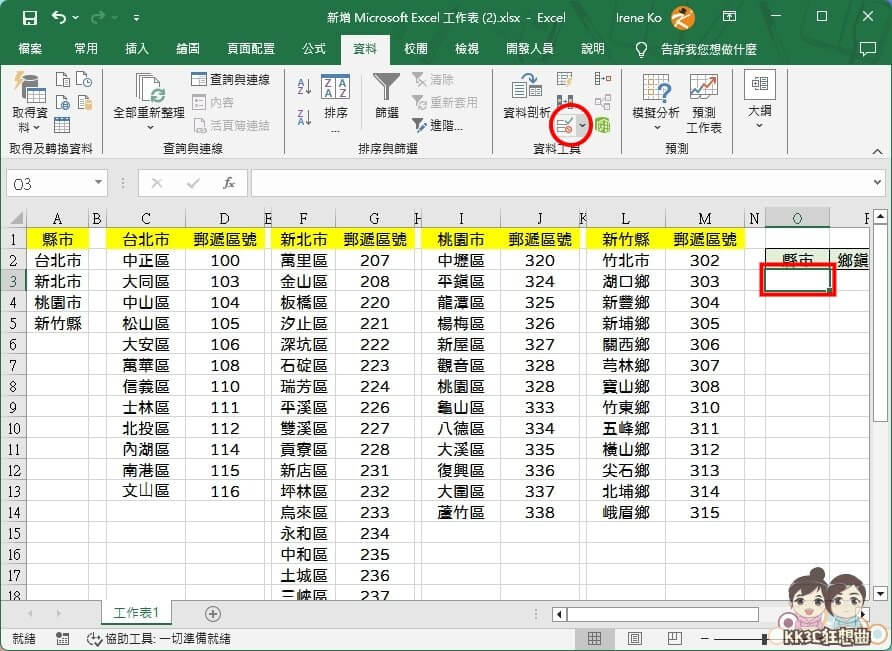
第一層下拉式選單是最容易的,這第一層的教學之前也有分享過(延伸閱讀:2步驟建立 Excel下拉式選單內容,Excel新手必學小技巧!),這邊就簡單跟大家說,選擇 O3 表格位置,接著選擇「資料 -> 資料工具 -> 資料驗證」。
Excel下拉式兩層、三層選單連動教學-03

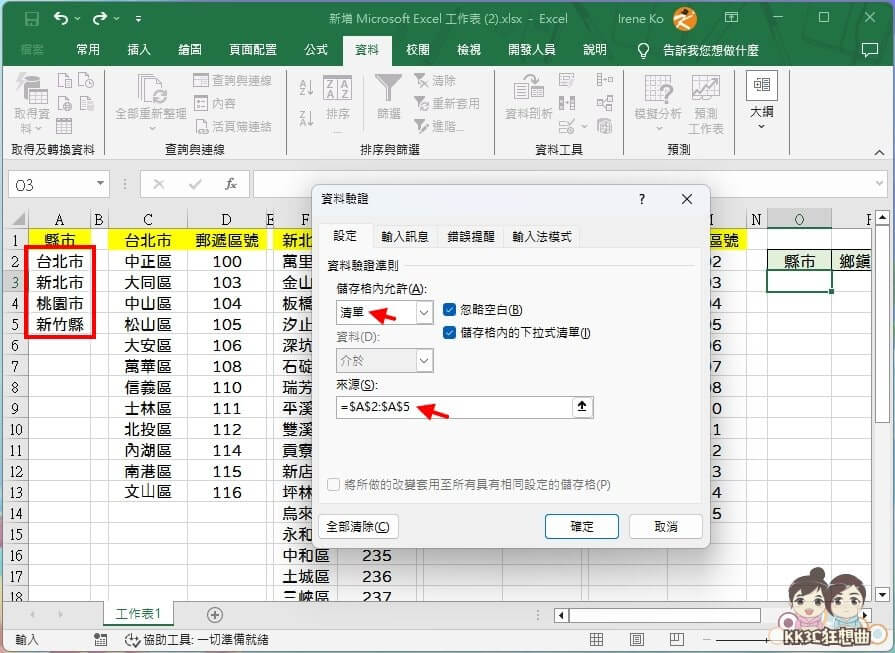
開啟資料驗證視窗後,「儲存格內允許」改選「清單」,「來源」選擇縣市名稱 A2 – A5。
Excel下拉式兩層、三層選單連動教學-04

這樣「第一層下拉式選單」就設定完成。
Excel下拉式兩層、三層選單連動教學-05

第二層 Excel下拉式選單設定:

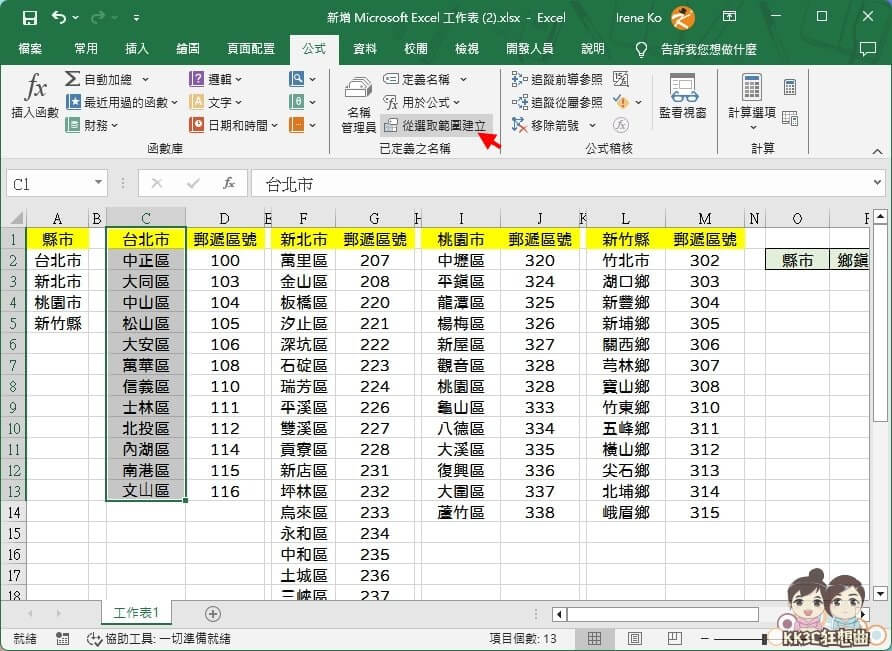
第二層下拉式選單我們要來設定行政區的部份,將「台北市C1 – 文山區C13」表格圈選起來,接著選擇「公式 -> 已定義之名稱 -> 從選取範圍建立」,這步驟是要建立名單管理員,以台北市為名稱,將所有行政區建立在台北市底下。
Excel下拉式兩層、三層選單連動教學-06

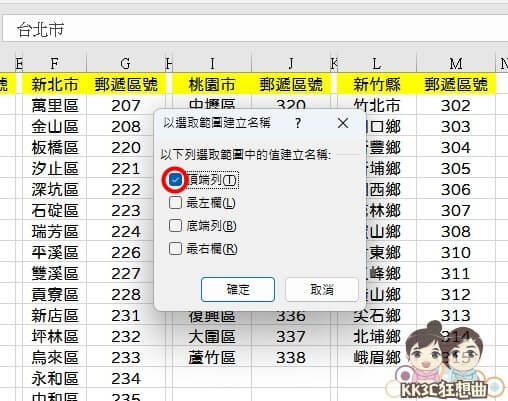
因為我們要以最頂端的「台北市」為建立名稱,所以這邊要選擇「頂端列」,新北市、桃園市、新竹縣都要分別做一樣的動作。
Excel下拉式兩層、三層選單連動教學-07

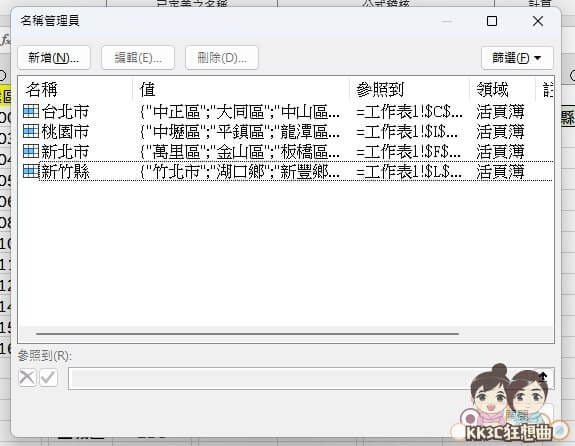
分別設定完成後,「名稱管理員」中就可以看到台北市、桃園市、新北市、新竹縣的清單。

Excel下拉式兩層、三層選單連動教學-08
Excel下拉式兩層、三層選單連動教學-09

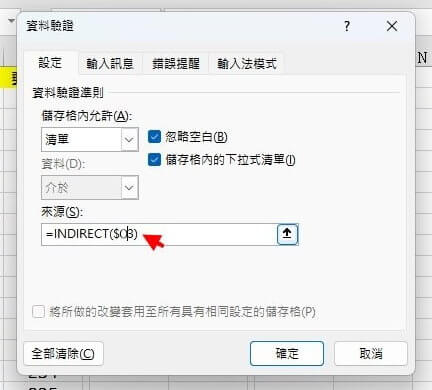
接著在鄉鎮市區 P3 表格中選擇「資料 -> 資料工具 -> 資料驗證」,「儲存格內允許」改選「清單」,「來源」輸入「=INDIRECT($O3)」,第二層要跟第一層下拉式選單連動時,需要使用 INDIRECT 函數來指定。(小提醒:選擇表格時,會自動跳出 $O$3 這樣會直接鎖定 O3 這一格,要改成 $O3,這樣我們複製表格設定到 O4 時,會鎖定 O這欄,但數字欄位部份會更著變動。)
Excel下拉式兩層、三層選單連動教學-16

這樣「第二層下拉式選單」就設定完成,當我們選擇台北市,行政區下拉式選單就會出現台北市相關的行政區,選擇新北市就會出現新北市相關的行政區。
Excel下拉式兩層、三層選單連動教學-10

第三層 Excel下拉式選單設定:

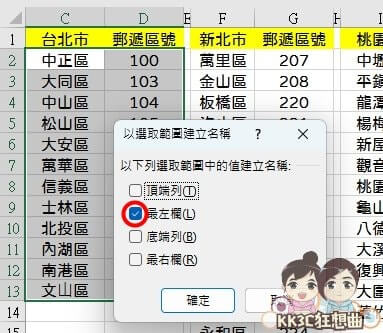
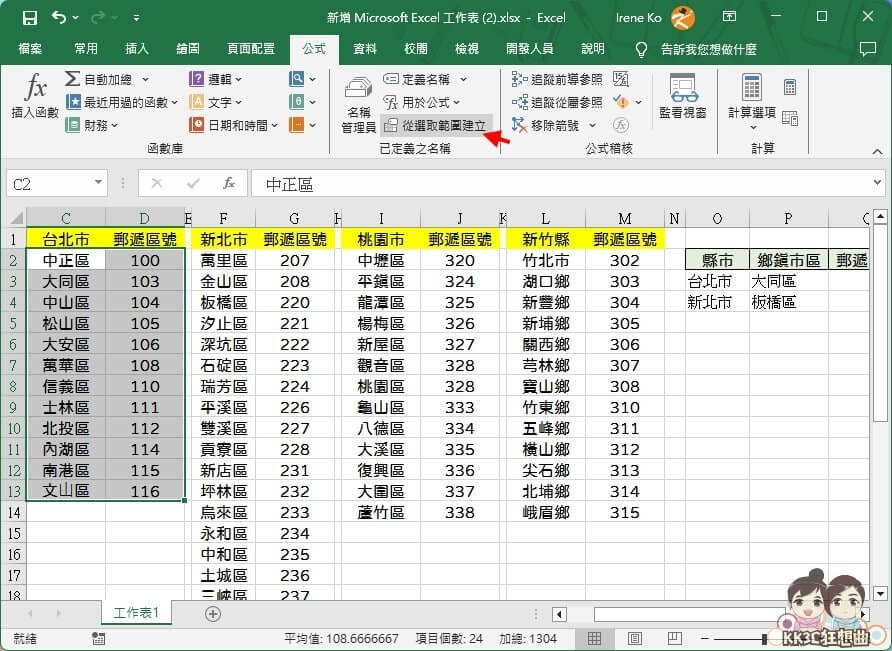
最後我們開始來設定第三層郵遞區號選單的部份,郵遞區號是一區對一個,像中正區是100、大同區是103,所以我們先圈選 C2 – D13,接著選擇「公式 -> 已定義之名稱 -> 從選取範圍建立」。
Excel下拉式兩層、三層選單連動教學-11

郵遞區號是一區對一個,所以這邊名稱要選擇「最左欄」。
Excel下拉式兩層、三層選單連動教學-12

名稱管理員裡面就會看到行政區名稱對應著郵遞區號。
Excel下拉式兩層、三層選單連動教學-13

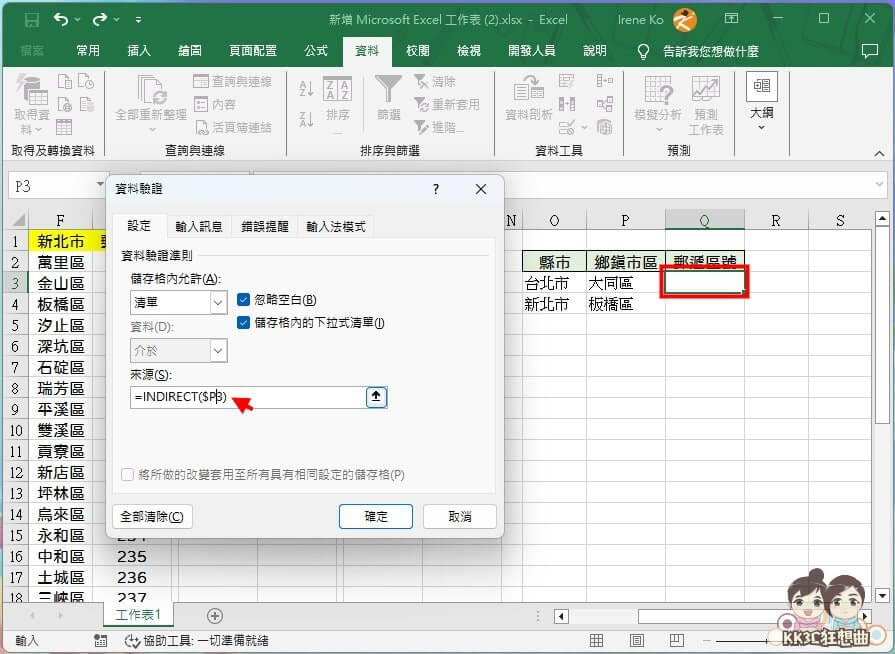
上面設定完成後,在郵遞區號 Q4 表格中選擇「資料 -> 資料工具 -> 資料驗證」,「儲存格內允許」改選「清單」,「來源」輸入「=INDIRECT($P3)」,第三層要跟第二層下拉式選單連動時,需要使用 INDIRECT 函數來指定。(小提醒:選擇表格時,會自動跳出 $P$3 這樣會直接鎖定 P3 這一格,要改成 $P3,這樣我們複製表格設定到 P4 時,會鎖定 P這欄,但數字欄位部份會更著變動。)
Excel下拉式兩層、三層選單連動教學-14

最後「第三層下拉式選單」就設定完成,當我們第一層選擇 台北市,第二層選擇 大同區,第三層下拉式就會出現大同區的郵遞區號103,再驗證一次,當我們第一層選擇 新北市,第二層選擇 板橋區,第三層下拉式就會出現板橋區的郵遞區號220。
Excel下拉式兩層、三層選單連動教學-15

Excel連動下拉式選單 延伸閱讀:

[教學] 一招將 Word表格左右分開,Word必學小技巧!Word 開啟「內嵌字型」任何特殊字型走到哪都能正常顯示2招讓 Word 也有 Excel 加總功能,Word 還能插入 Excel 表格!

標籤: ExcelExcel小技巧Excel教學下拉式連動下拉式選單連動選單
上一篇

如何關閉手機螢幕無廣告播放音樂?Brave免開手機螢幕聽音樂超省電!

下一篇

【2024】6招可關閉手機螢幕、免費聽音樂,告別廣告和耗電的方式

艾倫

艾倫

我不是工程師,我是一個習慣把問題拆解、驗證、整理成教學的人。如果你在網站的某篇文章中,真的順利解決了一個問題,那這個網站的目的就達成了。我關注的不是最新、最炫的功能,而是:當工具真的用在生活裡時,卡住了,要怎麼解?

相關文章

Excel REPT 函數快速製作「百分比進度條」
Excel教學

還在手動算達成率嗎?Excel REPT 函數快速製作「百分比進度條」

2025-08-21
Excel 新手必學的 6 大列印技巧
Excel教學

Excel 新手必學 6 大列印技巧(分頁、標題列、縮放比例一次搞懂)

2025-05-23
3種 Excel多工作表合併教學
Excel教學

Excel 多工作表怎麼合併?3種教學:公式、Power Query、VBA

2025-05-10
10個 Excel最常犯的錯誤與解決方法-01
Excel教學

Excel新手必看:10個最常犯的錯誤與解決方法

2025-04-29
3種篩選資料教學-進階篩選、函數公式、VBA
Excel教學

Excel 沒有 FILTER?3種替代篩選教學!(內建篩選、公式、VBA)

2025-03-19
7種Excel必學百分比計算實際教學
Excel教學

7 種 Excel 必學計算百分比教學(含實際範例)

2025-03-17
下一篇
關閉手機螢幕聽音樂小技巧分享!

【2024】6招可關閉手機螢幕、免費聽音樂,告別廣告和耗電的方式

訂閱KK3C電子報

熱門標籤

1v4的對決 Android Android APP chrome Excel Excel教學 iOS iOS APP iPhone iPhone教學 LINE LINE GAME Line wooparooland LINE烏法魯天地攻略 Nintendo eShop Switch Switch攻略 Windows Windows 11 Youtube 動森攻略 動物森友會 召唤配方 寶可夢 寶可夢 朱/紫 手機教學 手機遊戲 手機遊戲攻略 手機遊戲 第五人格 手游 手遊 手遊 第五人格 烏法魯天地 烏法魯天地寵物 烏法魯天地寵物召喚 烏法魯天地寵物組合 烏法魯天地寵物配方 烏法魯奧德賽 王國之淚 競技手遊 艾倫體驗心得 薩爾達傳說 遊戲攻略 開箱實測 非對稱對抗競技手遊

KK3C 狂想曲

KK3C狂想曲 結合了兩個熱愛3C的女孩
【艾倫 Irene & 吉娜 Gina】
用著女孩的角度來分享3C產品和APP教學和介紹。
女孩們別害怕!3C產品很好懂、很好使用!
網站分享 3C開箱 / 產品評測 / APP介紹 / 手機教學 / 電腦教學 / 遊戲分享(攻略) 內容,合作歡迎寄到 kkplay3c@gmail.com

熱門主題

Android APP APP Apple Watch實用教學 Design Excel教學 Facebook相關教學 Google試算表 iOS APP LINE相關教學 Mac Office教學 PowerPoint Switch遊戲 Windows Wordpress Word教學 來我家玩吧 免費資源 家居DIY 手機 推薦APP 最新文章 最新資訊 未分類 烏法魯天地 生活/家電 生活資訊 產品開箱文 科技新知 科技資訊 穿戴裝置 第五人格 美食&玩樂 行動裝置/週邊 視聽/娛樂 評測輕鬆說 退休金規劃 遊戲攻略 關於KK 電腦 電腦/手機教學 電腦周邊

追蹤我們1

  • 評測輕鬆說
  • 推薦APP
  • 手機教學
  • Office教學
  • 科技資訊

版權所有 不得轉載 © 2021 kkplay3c All Rights Reserved.

KK3C狂想曲
No Result
View All Result
  • 評測輕鬆說
    • 行動裝置/週邊
    • 生活/家電
    • 穿戴裝置
    • 視聽/娛樂
    • 產品開箱文
    • 電腦周邊
  • 推薦APP
    • Android APP
    • iOS APP
    • LINE相關教學
    • Facebook相關教學
    • 遊戲攻略
      • Switch遊戲
      • 烏法魯天地
      • 來我家玩吧
      • 第五人格
  • 電腦/手機教學
    • WordPress
    • 手機
    • Apple Watch實用教學
    • 電腦
      • Mac
      • Windows
  • Office教學
    • Excel教學
    • Word教學
    • PowerPoint
    • Google試算表
  • 科技資訊
    • 科技新知
    • 免費資源
    • 生活資訊
    • 退休金規劃
  • 家居DIY
  • 關於KK

版權所有 不得轉載 © 2021 kkplay3c All Rights Reserved.