

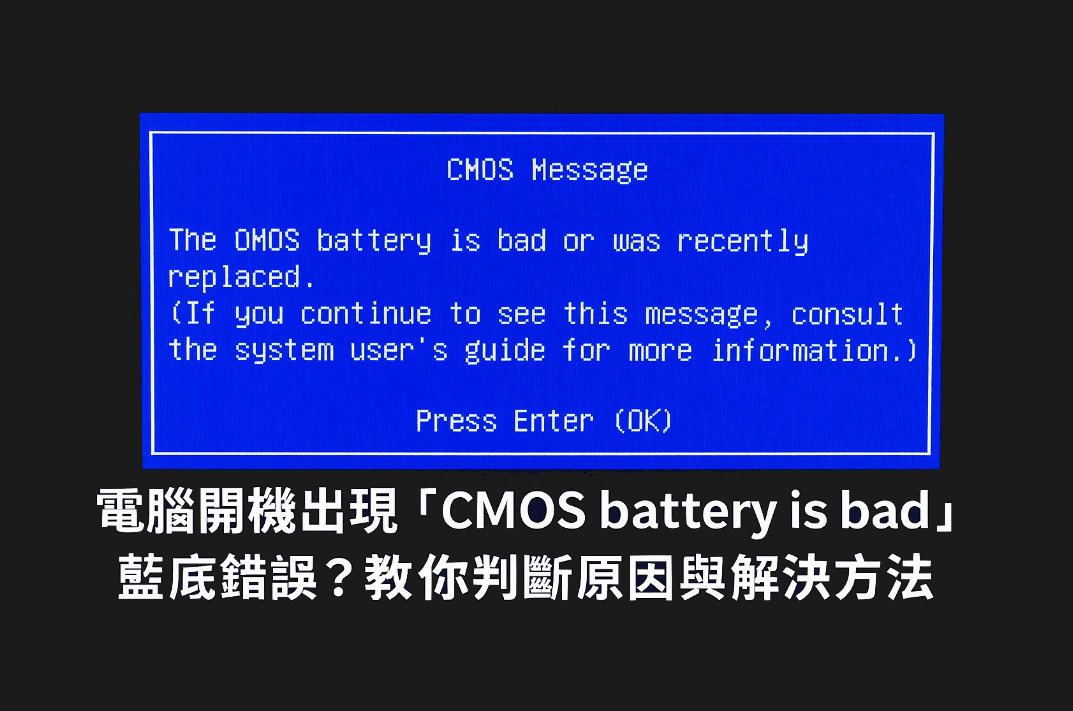
電腦開機時突然跳出藍底白字的 CMOS 錯誤訊息,像是「The CMOS battery is bad or was recently replaced」或「The CMOS defaults were loaded」,艾倫以為是主機板壞掉,其實這是主機板上那顆小小的 CMOS 電池沒電或剛被更換的提示,只要動手換一顆新的電池、重新設定時間與開機順序,通常就能輕鬆解決。本文將一步步教你該怎麼處理。
什麼是 CMOS?
CMOS(Complementary Metal-Oxide Semiconductor)是主機板上的一塊記憶區,用來儲存 BIOS 設定,例如系統時間、開機順序、硬碟偵測資訊等。
當電腦關機後,這些資料會由主機板上的小電池(CMOS battery)維持記憶。一旦電池沒電,BIOS 設定就會被清空,每次開機都會出現藍底警告畫面。
常見 CMOS 錯誤訊息
以下幾種訊息都代表 CMOS 設定被清空或電池電壓不足:
| 錯誤訊息 | 中文解釋 |
| The CMOS battery is bad or was recently replaced | CMOS 電池壞掉或剛被更換 |
| A first boot or NVRAM reset condition has been detected | 偵測到第一次開機或 BIOS 設定被重置 |
| The CMOS defaults were loaded | 系統載入預設 BIOS 設定 |
解決方法步驟:
開機時看到這幾個藍底白字錯誤的畫面時,不是主機板故障,不用急著送修,只要跟著艾倫接下來的解決步驟就可以解除這次的錯誤。


步驟1:關機並拔除電源
先完全關機,拔掉電源線,確保電腦完全斷電。
步驟2:更換 CMOS 電池
打開機殼,找到主機板上的 CR2032 鈕扣/水銀電池。

用平頭螺絲起子輕輕撥開電池座取出舊電池。

換上新的 CR2032(正面朝上)。

步驟3:進入 BIOS 設定
- 開機後按 Del 或 F2 進入 BIOS(依品牌不同)。
- 設定正確的日期與時間。(艾倫更換電池後,主機日期和時間沒有變更)
- 確認開機順序(例如 SSD 為第一順位)。
- 按 Save & Exit 儲存設定。
更換電池後,重新開機就不會再出現藍底白字的錯誤了。
CMOS 錯誤訊息看似嚴重,其實多半只需要換顆電池就能解決。定期更換 CR2032 電池、記得備份 BIOS 設定,能避免開機時再次跳出警告畫面。


